 WriterMorph

如何用第二次閱讀修改初稿
第二次閱讀,是你停止當作者、改以陌生人的眼光來讀的那一輪。該找什麼、依什麼順序,以及如何運用數字與報告,又不讓它們替你寫書。最後在 WriterMorph 中走一遍同樣的流程。
第一次讀自己的草稿時,你讀到的是你本來想寫的東西。記憶會自動填補空缺:漏掉的字、只因為你知道後面會發生什麼才說得通的場景、因為你一邊打字一邊思考而拖了三行的句子。第二次閱讀,就是你試著停止當作者,把這本書當成從沒看過的人來讀的那一輪。
這比聽起來難,這也是為什麼作家會把草稿印出來、換個字體、大聲朗讀,或擱上一個月。這些技巧做的都是同一件事:讓文字變得夠陌生,讓你重新注意到它。這篇文章談的是如何有計畫、刻意地做到這一點,以及第二雙眼睛(無論是不是人)該放在哪裡。最後一部分會以範例專案之一的 Pride & Prejudice 為例,示範在 WriterMorph 中怎麼做。
先讀整本書,再讀句子
第二次閱讀不是校對。如果你一開始就修逗號,就會去打磨之後會刪掉的段落。先用你能舒服閱讀的最快速度讀完整份草稿,只做筆記,什麼都別改。你要找的是只有讀完全書才看得出來的東西:
- 注意力飄走的地方。在那一頁做個記號。第二次閱讀時感到無聊是一種訊息:讀者的感受會更強烈。
- 讓你困惑的地方,哪怕只有一瞬間。一個你得回頭查的名字、一次你沒注意到的時間跳躍、一個你想像不出來的房間。
- 一小時後還記得的東西。留在你腦海裡的場景是有作用的。想不起來的那些,可能就沒有。
- 故事層面的重複。兩個做同一件事的場景、兩個說同樣話的角色。
等你手上有了一份大問題的清單,再往下處理句子才有意義。
接著讀句子,一次只看一種問題
到了句子層面,麻煩在於一切看起來同時都有問題,卻沒有一處特別突出。每一輪只看一種問題會有幫助:
| 這一輪 | 要找什麼 |
|---|---|
| 長度與節奏 | 沒完沒了的句子,或一連串長度都一樣的句子 |
| 重複 | 同一段裡出現兩次的同一個字,同一頁裡三次用同樣方式開頭的句子 |
| 你習慣依賴的字詞 | 每個作家都有:just、really、suddenly、looked、smiled、nodded |
| 距離感 | 讓讀者站在場景外面的過濾詞(she saw、he felt、she noticed)與直述情緒(he was angry) |
| 被動語態與隱藏的動詞 | "The letter was written"、"made a decision" 這類用主動動詞會更短更清楚的寫法 |
| 失誤 | 重複的字、a 或 an、漏掉的大寫字母、拼法不一的名字 |
這些都不是規則。當動作的執行者不重要時,被動語態就是對的;當那一刻讓人喘不過氣時,長句就是對的。一次只看一件事的重點,是看清每一處並自己做決定,而不是照著檢查清單行事。
數字是問題,不是答案
這就是工具能幫上忙、也可能幫倒忙的地方。電腦非常擅長計數:你的句子平均多長、你用 "just" 的頻率和其他書相比如何、哪些章節大多是對白。但它不擅長判斷這些到底是不是問題。
用數字來決定要看哪裡,而不是決定要做什麼:
- 一章的句子明顯比全書其他部分長,就值得再讀一次。它可能是最美的一章,也可能是你在疲倦時寫的那一章。
- 一個你用得比經過編輯的小說多三倍的字,就是一種習慣。有些習慣就是你的聲音;刪掉那些不是你自己選的。
- 一長段沒有對白的敘述,可能正是這本書需要的那種緩慢而內省的一章。也可能是讀者把書放下的地方。
判斷權始終在你手上。如果報告說了什麼而你不同意,就忽略它,繼續往下。工具不會受傷。
失誤最後修,而且一次修完
機械性的失誤(連續空格、想要彎引號的地方用了直引號、一個字在某一章寫成 "grey"、另一章寫成 "gray")是最後一輪,因為在那之前的每一次改寫都會帶來新的失誤。它們也是唯一值得批次修正的問題,前提是你能先看到每一處更動。名字是典型的陷阱:一個把你的角色 Hesper Grey 變成 Hesper Gray 的自動「修正」,比原本的失誤還糟。
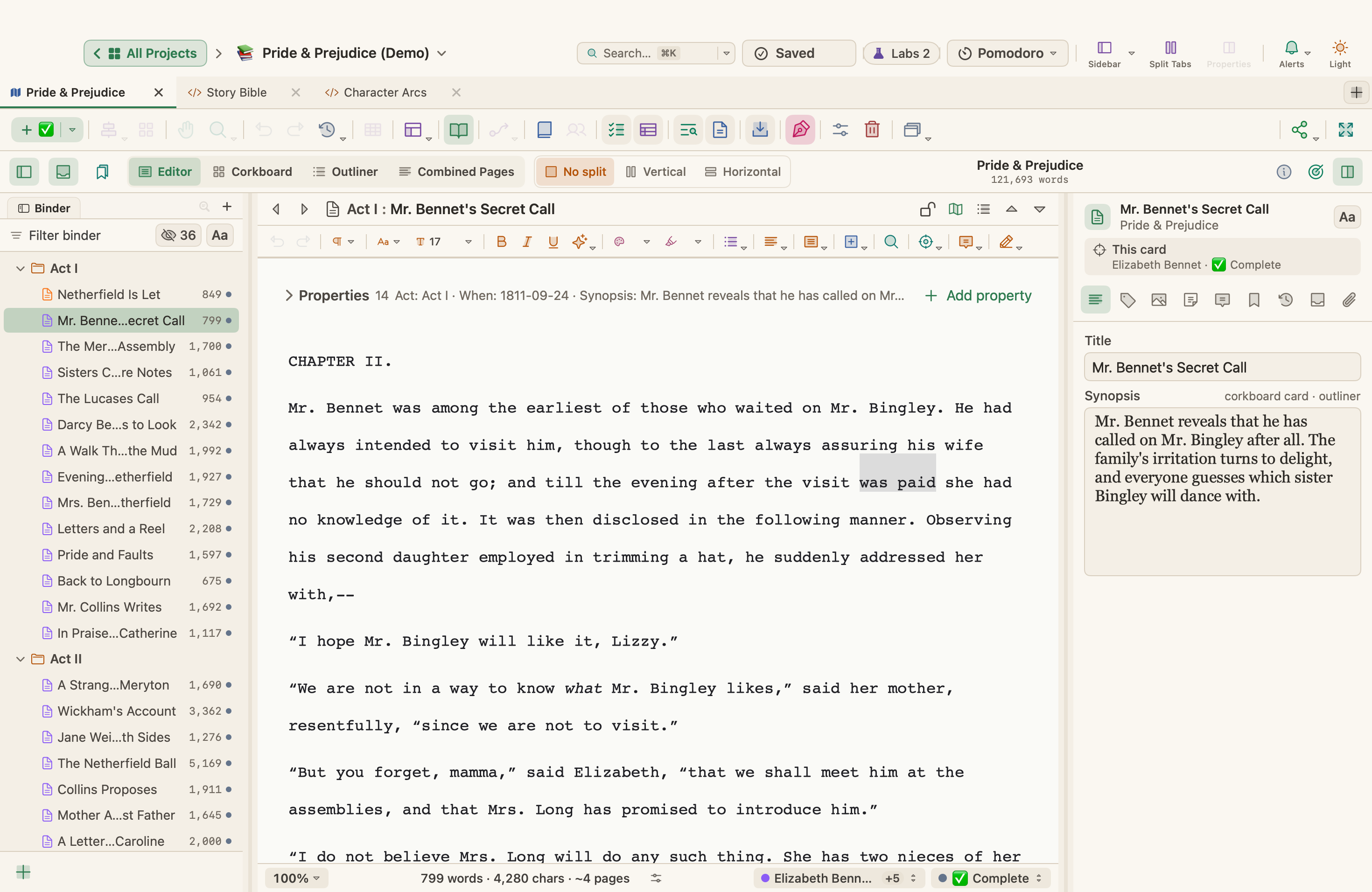
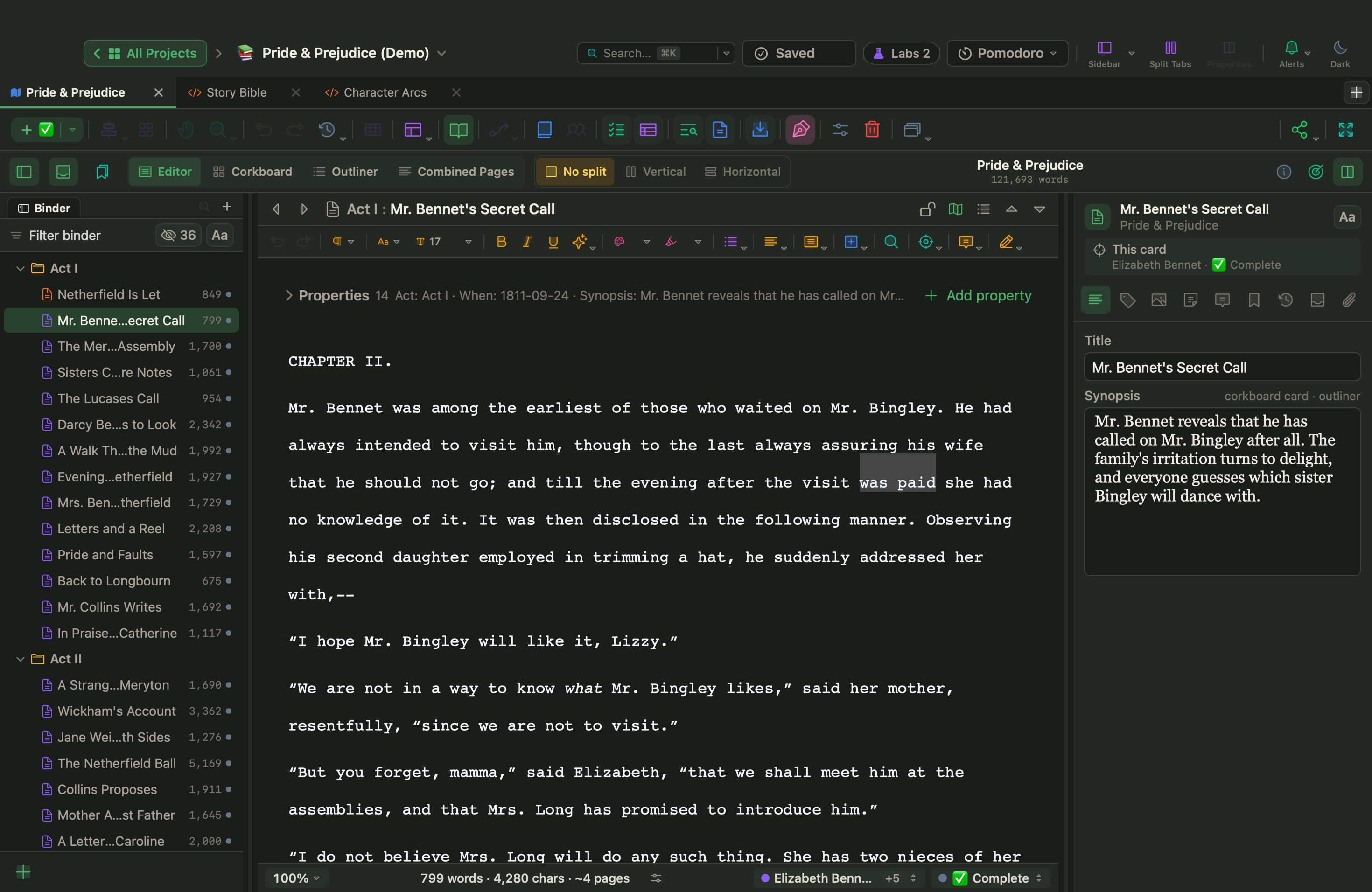
在 WriterMorph 中進行第二次閱讀
WriterMorph 內建了第二位讀者。Second Read 會讀取一份文件、一章或整本書,把上面提到的數字整理成報告,每個發現都顯示在原句中並附上理由。它是在你的 Mac 或 iPad 上執行的規則與字詞清單:沒有 AI,你的文字從不離開你的裝置。這裡的例子是 Pride & Prejudice,也就是你可以下載的範例專案之一。
從摘要開始
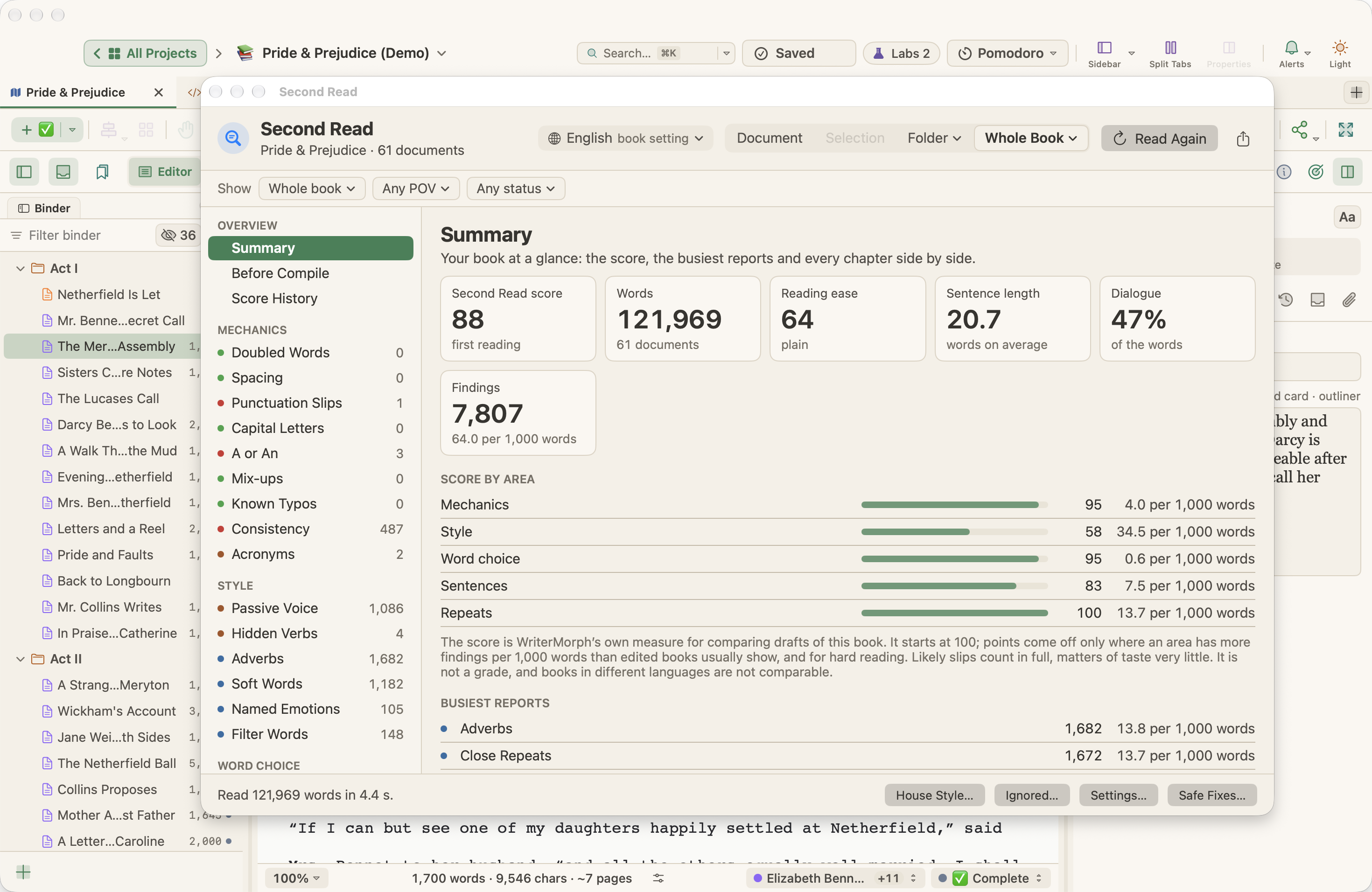
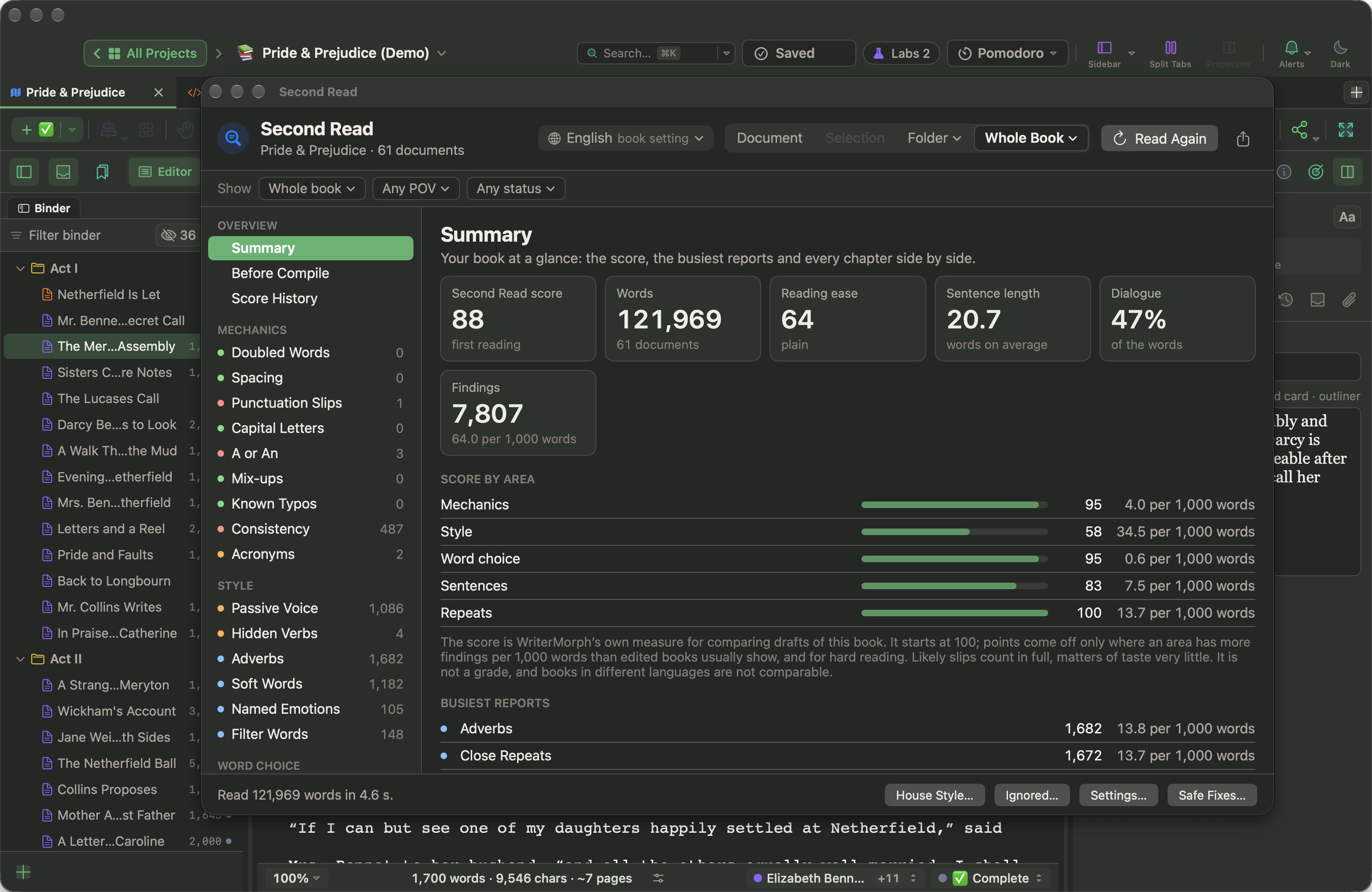
打開這本書,選擇專案 › Second Read…(⌥⇧⌘R),再選全書。最上方圖片中的摘要就是全書檢視:用來比較這本書各版草稿的分數、字數、閱讀容易度、平均句子長度、全書有多少是對白,以及發現最多的報告。分數不是成績。它在你第二次讀的時候才有用,那時你能看出一次修改有沒有讓它移動。
一次讀一份報告
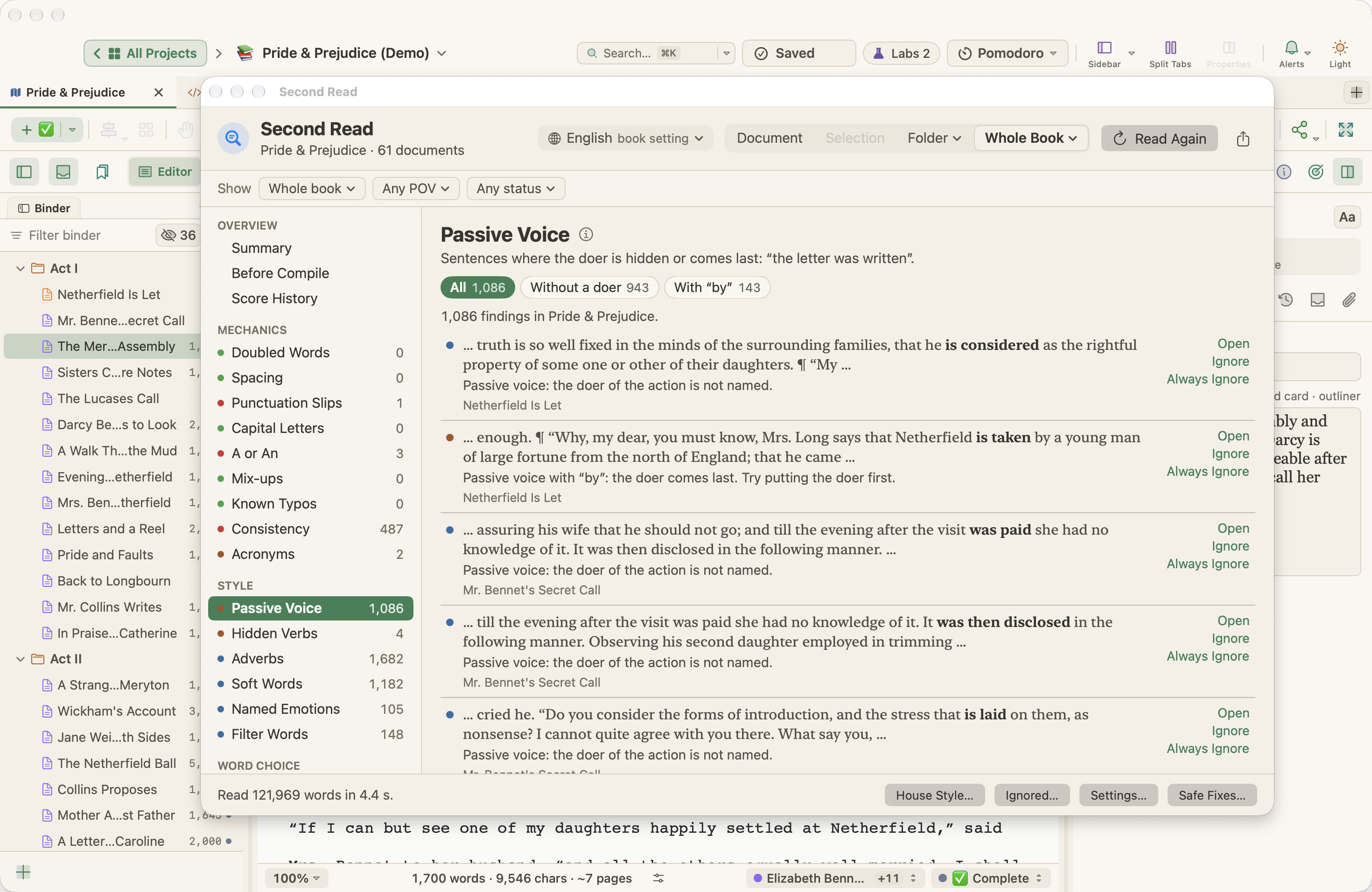
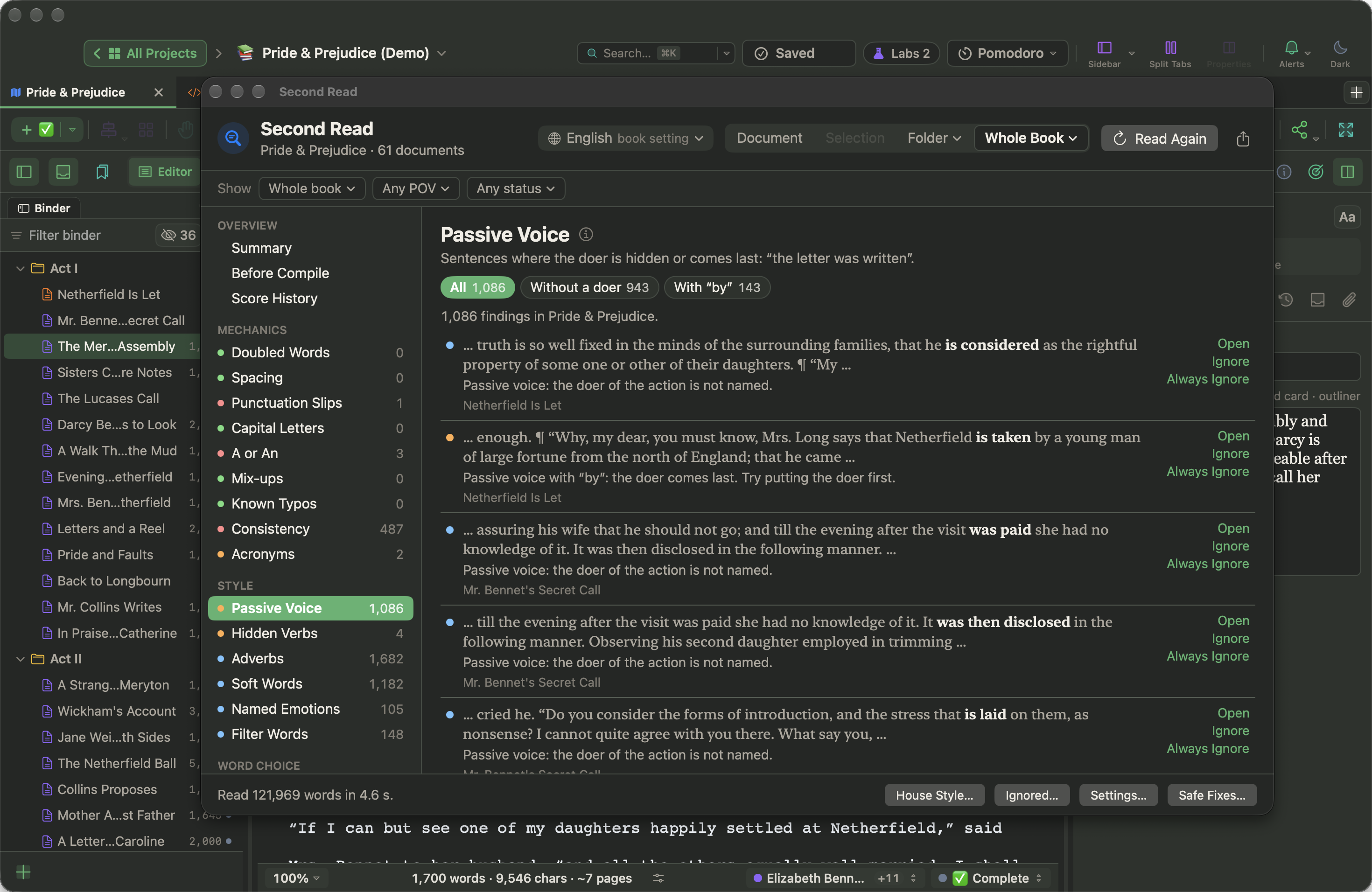
左側清單就是上面表格裡的那幾輪:句子長度、近距離重複、過度依賴的字詞、過濾詞、直述情緒、被動語態、隱藏的動詞等等。選一份,只讀那一份。點一下發現項目,編輯器就會選取那幾個字,讓你當場修改。忽略會隱藏你決定保留的發現;一律忽略則會在那份報告中、在整本書裡隱藏這個字。
看看這本書的形狀
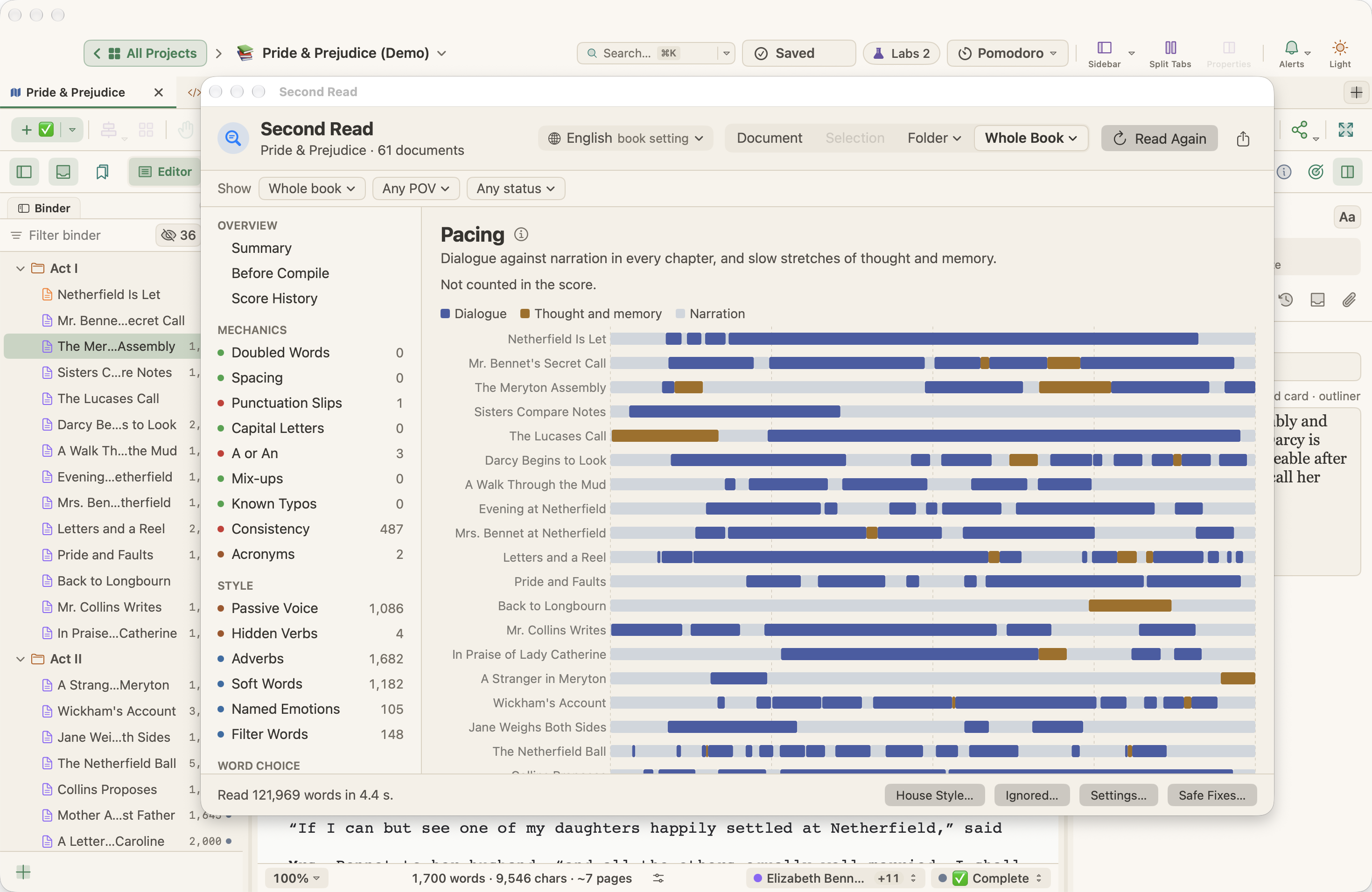
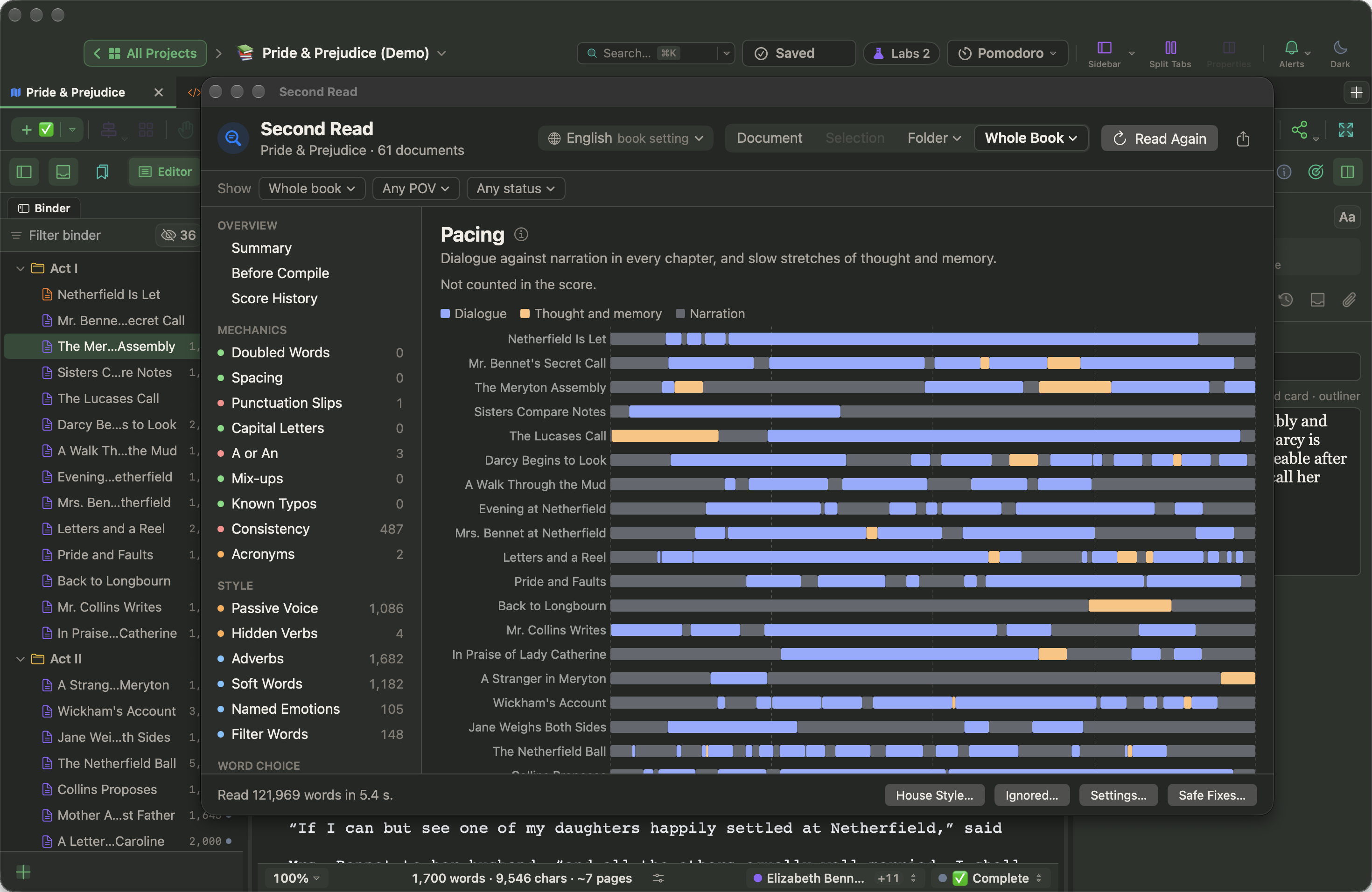
節奏把每一章畫成對白、思緒與敘述的色帶,也就是把「我的注意力在哪裡飄走了」這個問題畫成圖。點一下某一章,所有報告就只看那一章。字詞探索回答的是「我依賴哪些字」:選一個字,就能看到用到它的每一個句子。
先預覽,再修正失誤
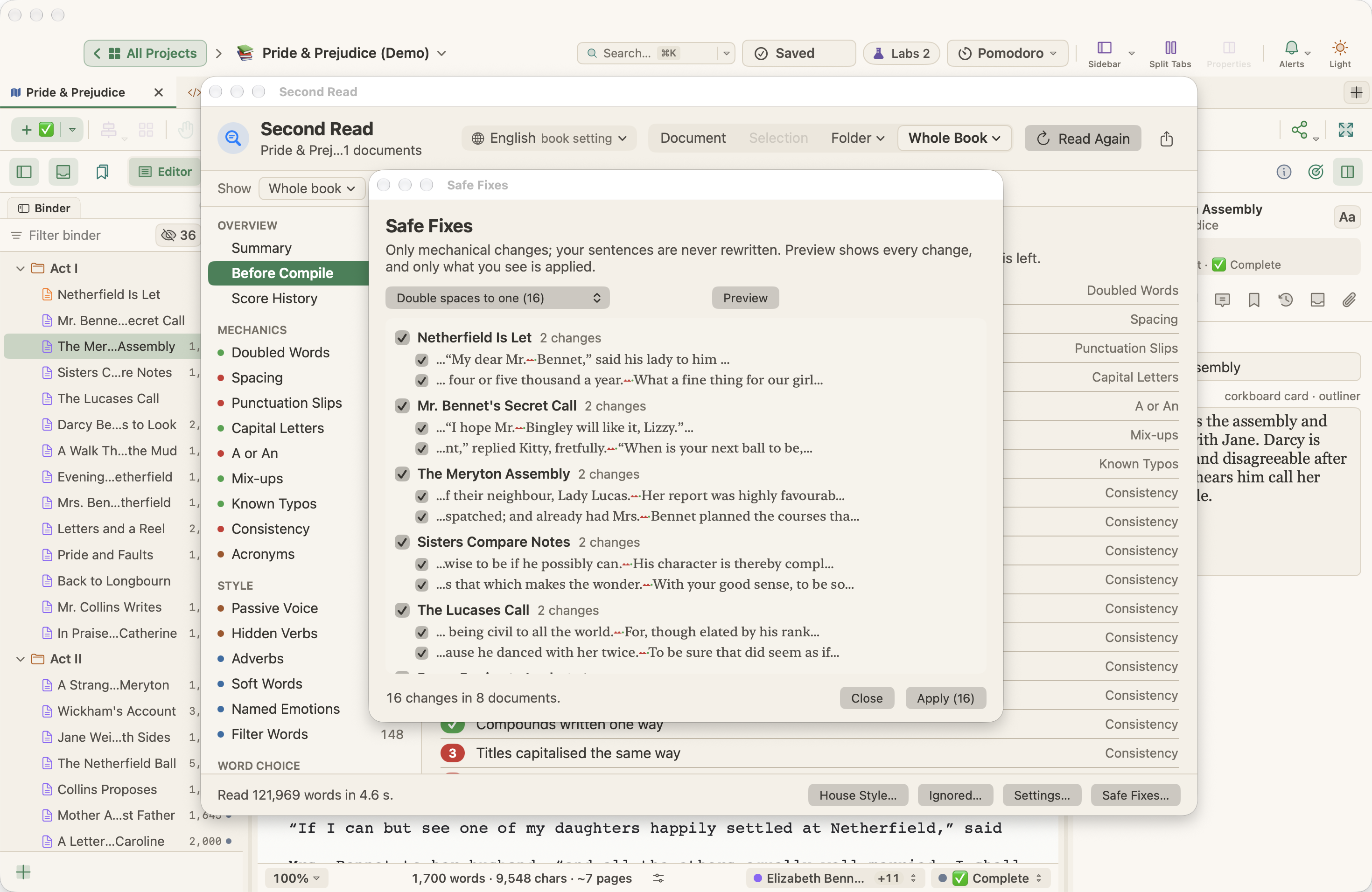
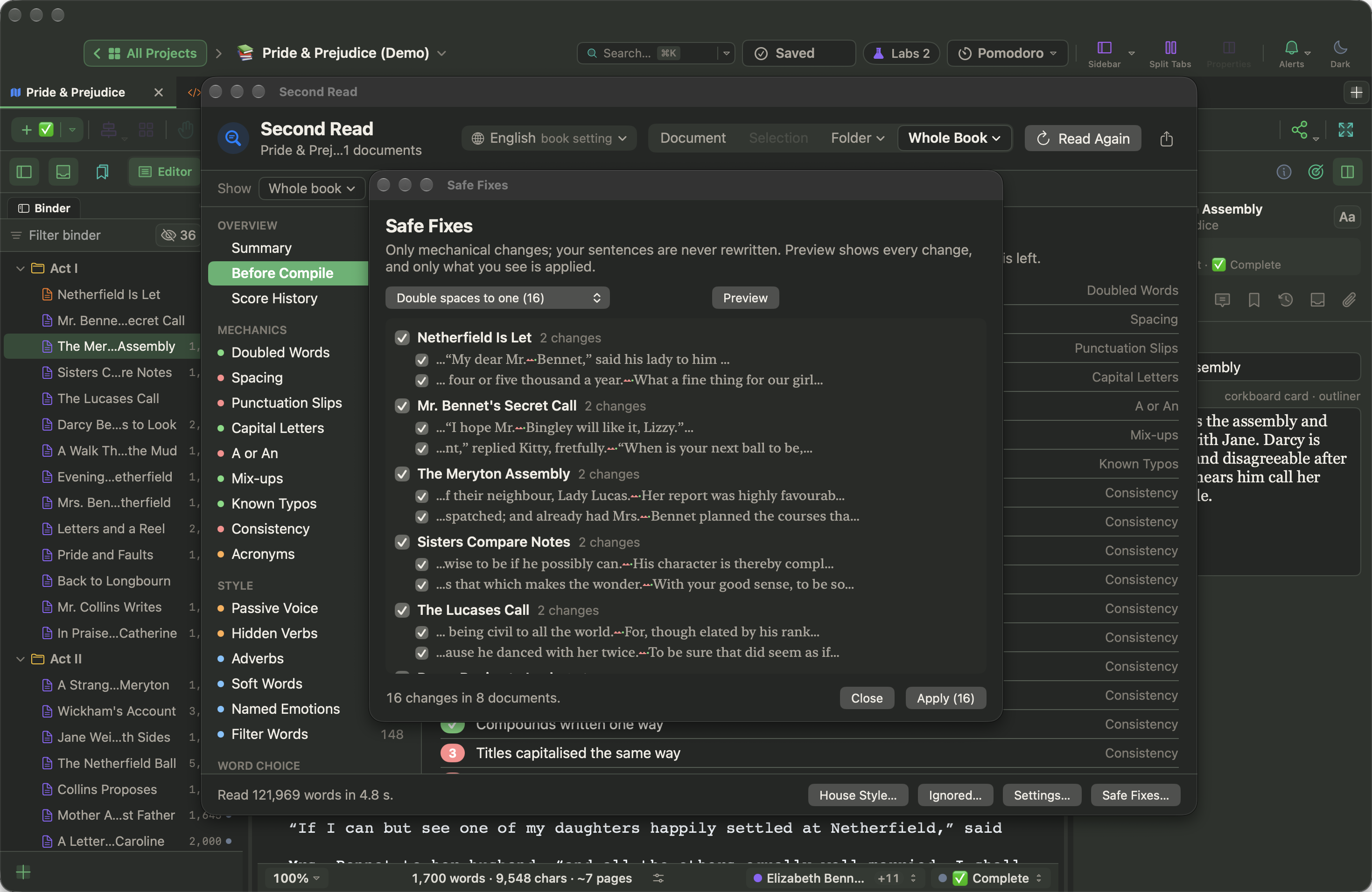
最後,打開編譯之前(把書寫規範變成檢查清單)與安全修正…。它會列出每一處要修正的連續空格、直引號與兩種拼法,各有自己的勾選框。看起來像名字的字會列出但不勾選。套用只執行勾選的更動,按一次還原就能全部復原。
重新讀取
改完一輪之後,按重新讀取。分數紀錄會保存每一次讀取,讓你逐章看出一次修改改變了什麼。說明中心有更多內容:Second Read。